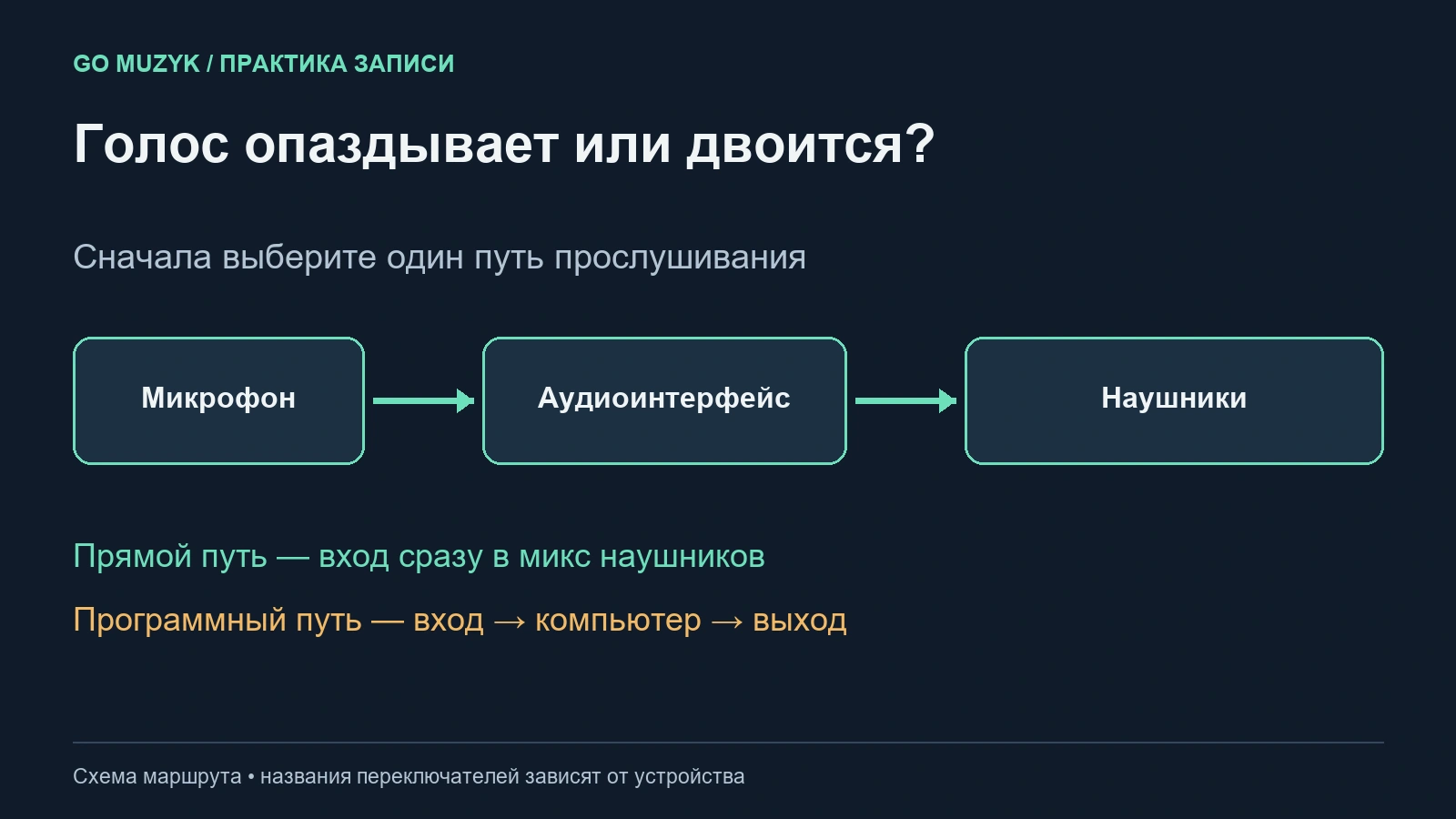
Если MIDI-клавиатура включается, но в наушниках тишина, проверьте путь сигнала по этапам: поступают ли команды от клавиш, загружен ли звуковой инструмент и выбран ли нужный аудиовыход. Само USB-подключение ещё не означает, что программа готова играть.
Начните с простого теста: откройте пустой проект, добавьте одну дорожку с виртуальным инструментом и выберите обычный тембр фортепиано. Для проверки не нужны сложный шаблон, эффекты и несколько одновременно открытых музыкальных программ.
Почему MIDI-подключение не передаёт готовый звук
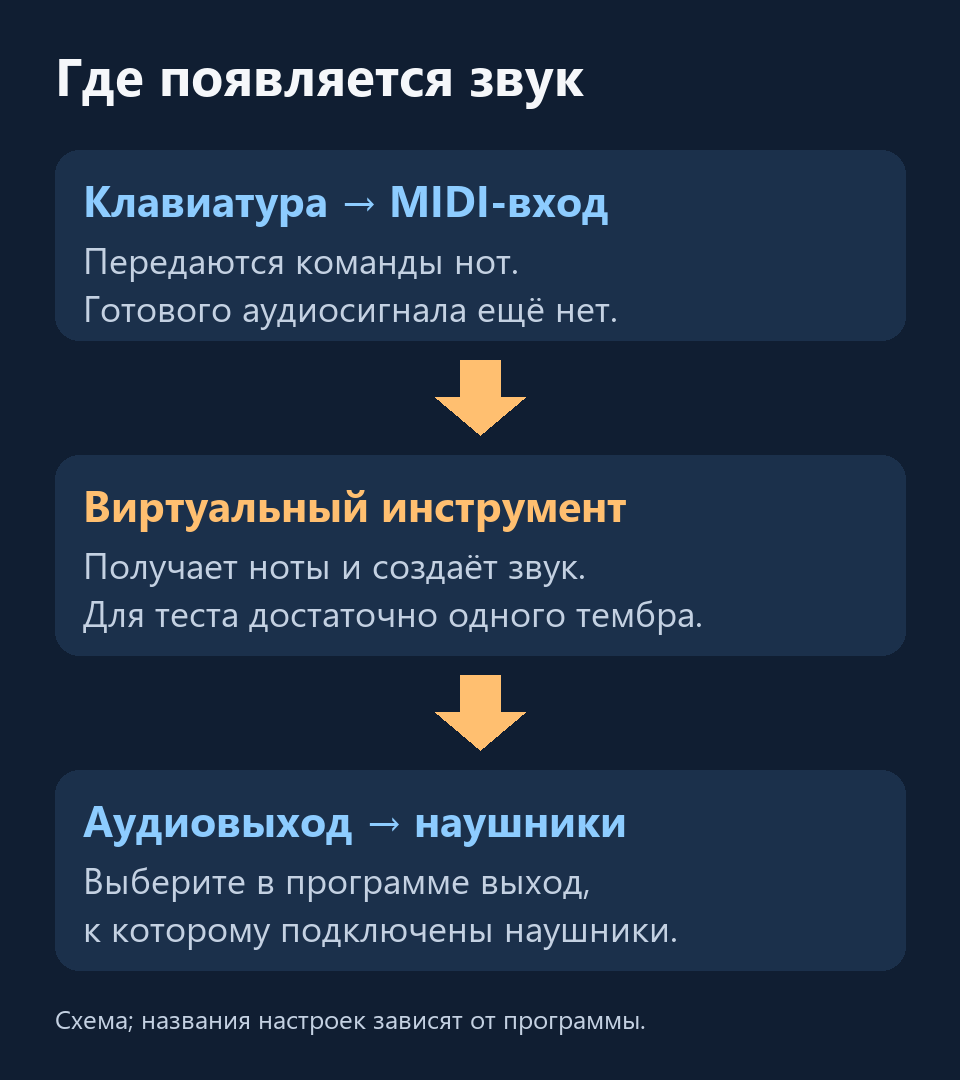
MIDI передаёт команды исполнения: какую ноту начать, когда закончить, с какой скоростью была нажата клавиша. Это не аудиозапись. Чтобы услышать музыку, команды должен получить звуковой модуль — например, программный синтезатор на инструментальной дорожке.
Представьте, что вы записали три ноты, а затем сменили тембр фортепиано на орган. Команды остались прежними, но теперь их исполняет другой инструмент. Поэтому MIDI-партия позволяет менять тембр после записи; аудиозапись сохраняет уже получившийся звук.
Отдельно различайте клавиатуру-контроллер и синтезатор со своими тембрами. Контроллер может не иметь звукового генератора и выхода для наушников. У синтезатора собственный звук есть, но для его записи в компьютер требуется аудиосоединение или поддерживаемая устройством передача аудио по USB. Наличие USB-разъёма само по себе такой возможности не подтверждает: смотрите руководство конкретной модели.
Проверка 1: видит ли программа нажатия
Откройте настройки MIDI в программе и найдите свою клавиатуру среди входов. Включите нужный порт для приёма нот, если это требуется в вашей программе. Затем проверьте MIDI-вход инструментальной дорожки.
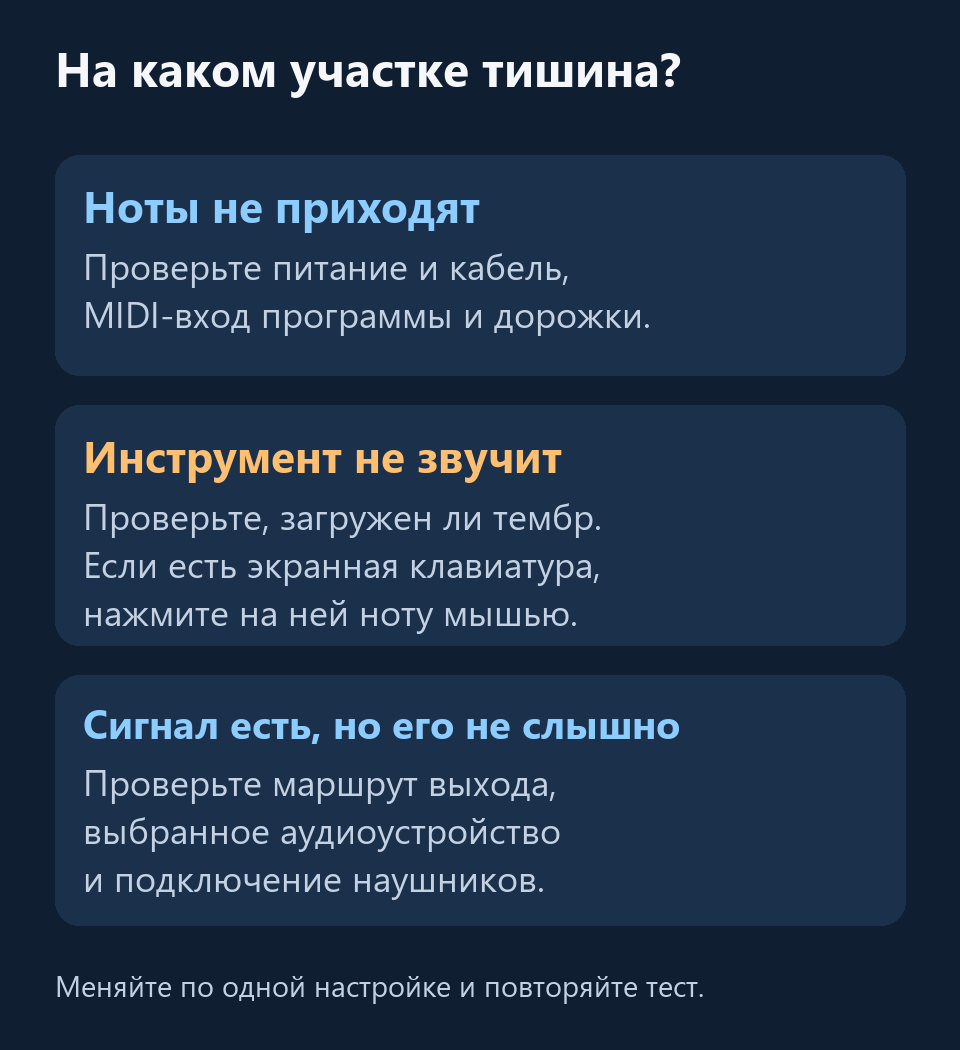
Нажмите несколько клавиш и посмотрите на индикатор входящих MIDI-сообщений, если он предусмотрен. Его реакция помогает отделить проблему соединения от проблемы звука. Если индикатор не реагирует, пока не меняйте плагины и аудиобуфер: сначала проверьте питание, кабель, выбранный вход и предусмотренные производителем настройки подключения.
При соединении через отдельные MIDI-разъёмы выход MIDI OUT клавиатуры подключают ко входу MIDI IN принимающего устройства. Не путайте это с USB-подключением: там отдельные вход и выход на концах одного кабеля выбирать не нужно. При использовании переходника сверяйте назначения его разъёмов с инструкцией.
Проверка 2: загружен ли звуковой инструмент
Убедитесь, что на дорожке действительно загружен виртуальный инструмент, а не только создана пустая MIDI-дорожка. Названия дорожек и порядок настройки различаются в программах. Важен результат: входящие ноты должны попадать в инструмент, способный создать звук.
Для первой проверки используйте один простой тембр. Выберите клавиатуру как вход этой дорожки и включите необходимый режим прослушивания или готовности к записи. Не включайте наугад все переключатели: проверьте в руководстве программы, какой из них позволяет играть на инструменте в реальном времени.

Проверьте также MIDI-канал. Дорожка должна принимать тот канал, на котором клавиатура передаёт ноты. Для первого теста можно выбрать приём со всех каналов, если программа предлагает такой режим. В рабочем проекте вернитесь к нужному каналу по инструкции контроллера и программы.
Если у инструмента есть экранная клавиатура, нажмите на ней ноту мышью. Если нота прозвучала, инструмент и аудиовыход работают. Тогда вернитесь к MIDI-входу дорожки. Нет звука — проверьте загрузку тембра, громкость, отключённые дорожки и маршрут выхода.
Проверка 3: куда направлен готовый звук
Виртуальный инструмент создаёт аудиосигнал. Он должен пройти через выход дорожки и общий выход программы к тому устройству, к которому подключены наушники или колонки.
Проверьте, совпадает ли выбранное в программе аудиоустройство с вашим способом прослушивания. Например, наушники могут быть подключены к интерфейсу, а программа направляет звук на другой выход. Не повышайте громкость резко: сначала убедитесь, что смотрите на нужный регулятор и нужный выход.
Если ноты появляются на дорожке, индикатор инструмента движется, а звука нет, ищите причину дальше по аудиоцепочке. Если инструмент звучит при нажатии мышью, но молчит от клавиш, ищите причину до инструмента. Такая проверка полезнее одновременной замены драйверов, кабелей и настроек проекта.
Если нужен именно тембр вашего синтезатора
MIDI-запись и запись звука синтезатора решают разные задачи. Чтобы сохранить его собственное звучание, используйте предусмотренные аудиовыходы и подходящие линейные входы интерфейса. Если модель поддерживает USB Audio, настройте этот маршрут по её руководству. Не рассчитывайте получить собственный звук синтезатора через кабель, который передаёт только MIDI-команды.
Можно сначала записать MIDI-исполнение, исправить ноты, затем направить команды обратно в синтезатор и записать его аудиовыход. Но это уже отдельная схема: у неё нужно согласовать MIDI-маршрут и аудиозапись. Для первого теста достаточно получить устойчивый звук одним способом.
Если звук появился, но играть неудобно
Заметное опоздание между нажатием и звуком — другая задача. Оно не означает, что MIDI перестал работать. После устранения тишины проверьте драйвер аудиоустройства, размер буфера и обработку проекта. Порядок такой проверки разобран в материале о задержке и двойном мониторинге при записи.
Прямой мониторинг аналогового входа интерфейса не заменяет виртуальный синтезатор: звук этого инструмента появляется внутри компьютера. Сначала добейтесь правильного подключения и устойчивого звучания простого тембра, а уже затем добавляйте эффекты и остальные дорожки.
Видео: проверяем цепочку от клавиш до наушников
Короткая видеопамятка с шестью проверками. Названия входов и переключателей уточняйте в руководстве своей программы.