Метки в Arrangement View помогают вернуться к началу нужной части, не запоминая номера тактов. Начните с нескольких музыкальных границ и подпишите их так, чтобы из названия было ясно, что меняется.
Поставьте метку там, где начинается раздел
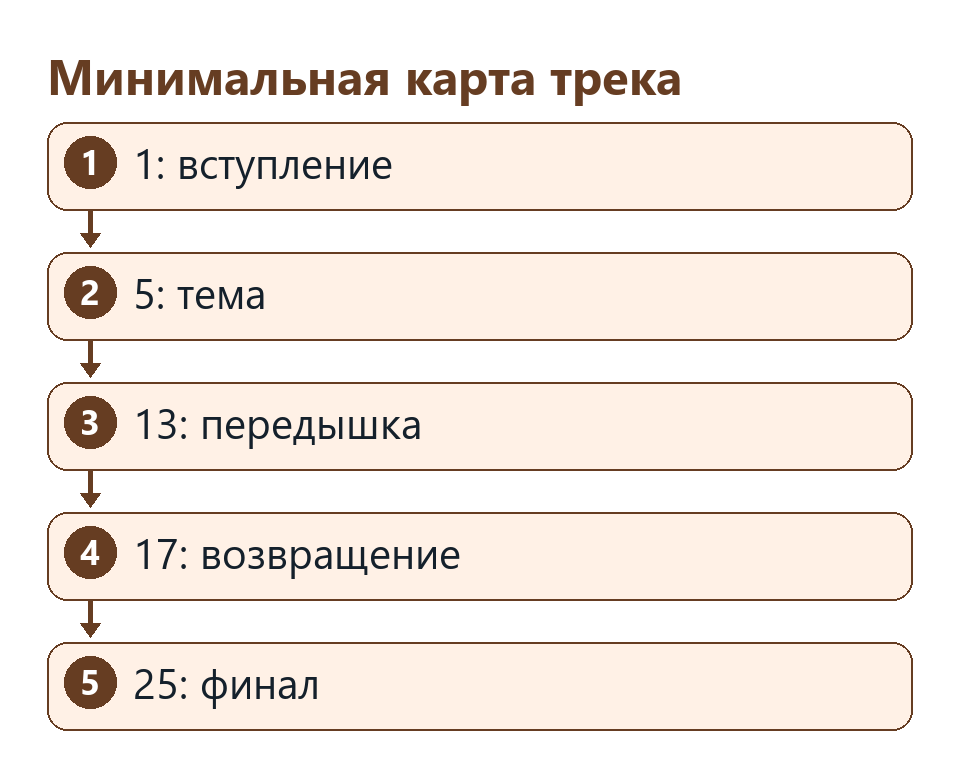
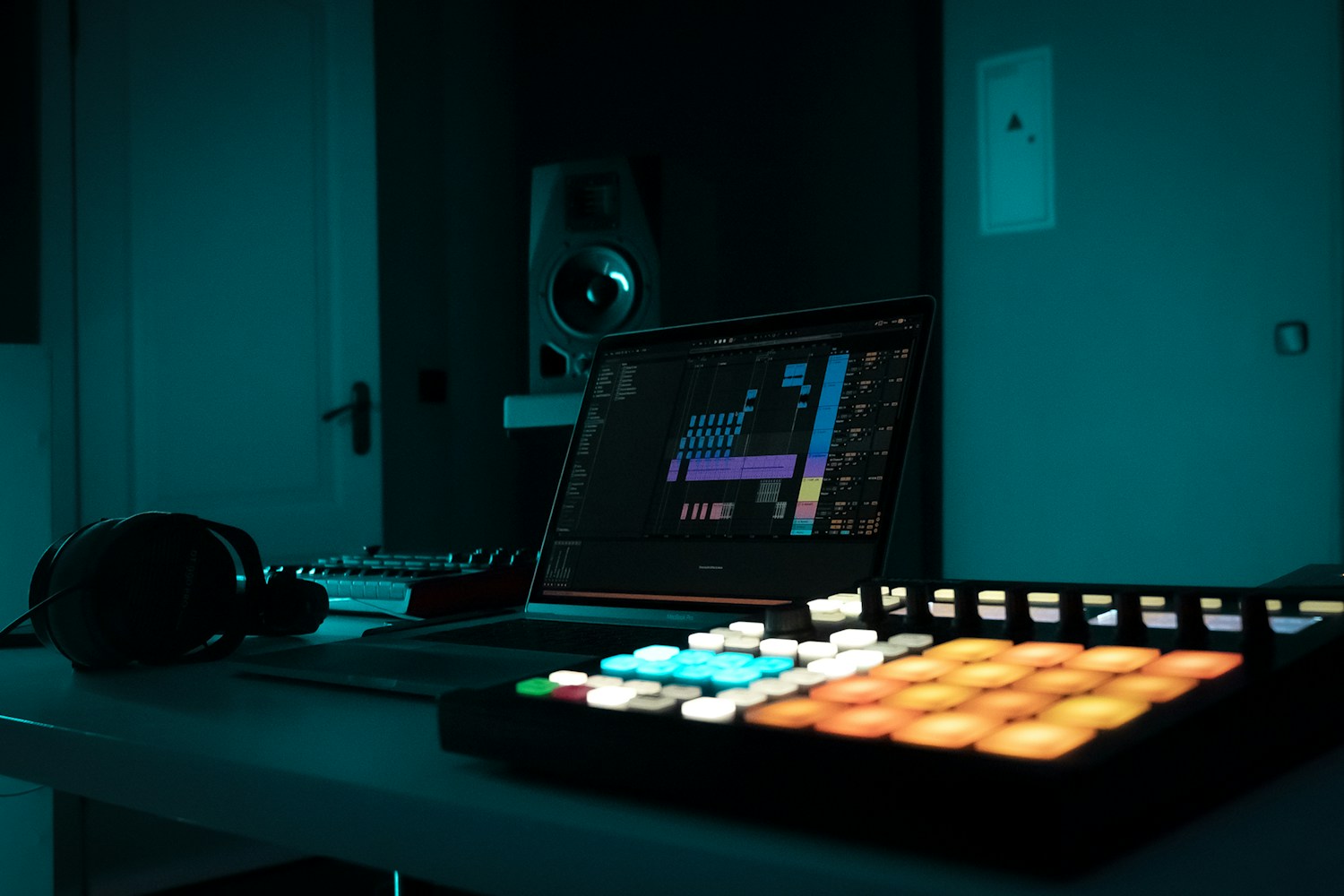
Перейдите на линейную шкалу Arrangement. Установите курсор в нужную позицию и используйте Set Locator в области шкалы, затем переименуйте метку. В начале работы достаточно названий «Вступление», «Тема», «Передышка» и «Финал». Если новая фраза стартует затактом, оставьте метку на сильной доле, а ранний звук проверьте отдельным прослушиванием.
Используйте метки для сравнения
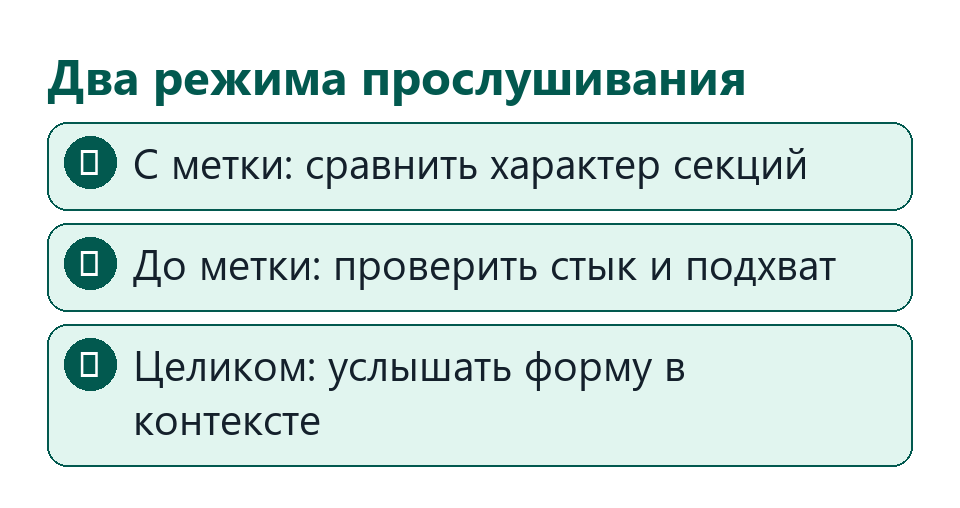
Перейдите к теме, послушайте два такта, затем перейдите к её возвращению. Если оба места звучат одинаково, решите, нужен ли повтор без изменений. Иногда достаточно сменить один элемент: например, оставить прежний бас, но добавить паузу в ударных перед возвращением. Для оценки перехода запускайте воспроизведение чуть раньше метки.

После перестановки проверьте карту
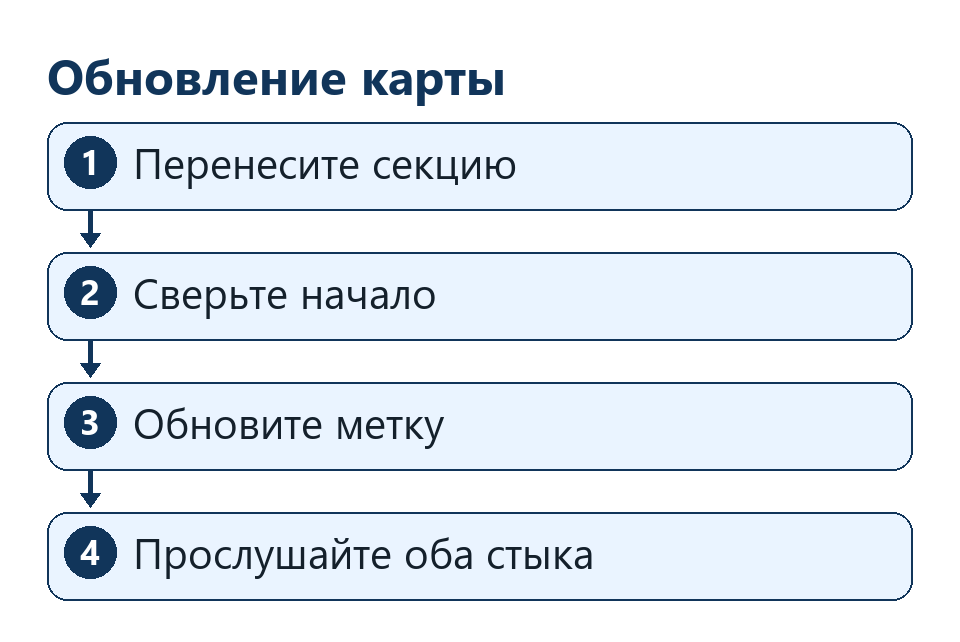
При перемещении клипов метка не обязана переехать вместе с ними. После редактирования времени или переноса секций взгляните на карту ещё раз. Название «Финал» должно указывать на начало финальной части, а не на место прежнего клипа. Удалите метки, которые больше не помогают ориентироваться.
По теме: Как записать музыку дома: полное пошаговое руководство для начинающих в 2026 году.
Где поставить локатор в Ableton Live
В начале этого фрагмента показано контекстное меню шкалы и добавление меток. Проследите, где на шкале появляется флажок и как ему дают имя.